
Как поменять пароль в Майле?
Безопасность любой системы напрямую зависит от человека. Устанавливая на те или иные сервисы простые пароли, пользователи в большинстве случаев теряют доступ к аккаунтам, так как множество хакеров используют брутфорсы для получения пароля к аккаунту. Чем сложнее связка логин+пароль, тем дольше потребуется времени хакерам на взлом. Если пароль и вовсе имеет сложную структуру, то взломать его обычными способами становится просто невозможно.
Чаще всего взлому подвергаются электронные почтовые ящики, так как именно e-mail используется в большинстве сервисов в качестве средства подтверждения регистрации. При получении доступа к электронному ящику у взломщика появляется шанс восстановить пароли ко всем аккаунтам, к которым в качестве почтового ящика установлен взломанный e-mail. В связи с этим рекомендуется регулярно менять пароли к электропочте. Но как поменять пароль в Майле?
Опытные пользователи сейчас с трудом подавили ухмылку. Но на самом деле, если вы ни разу не сталкивались с данным вопросом, попробуйте с ходу сказать, как это делается. Не получается, вот то-то и оно. Ладно, давайте по порядку.
Смена пароля в Mail.ru
Рассмотрим вариант, когда не забыт старый пароль от вашего почтового ящика. Заходим на главную страницу — вводите в адресной строке своего браузера следующий адрес: mail.ru. После этого на главной странице ресурса находите поля для авторизации, вводите свой логин, а в строке свой пароль, который хотите поменять. Нажимаем мышкой по кнопке «Войти». С выше сказанными действиями знакомы все, но есть люди, которые плохо разбираются в компьютере, поэтому и рассказал о таких примитивных действиях.
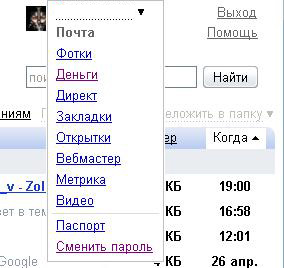
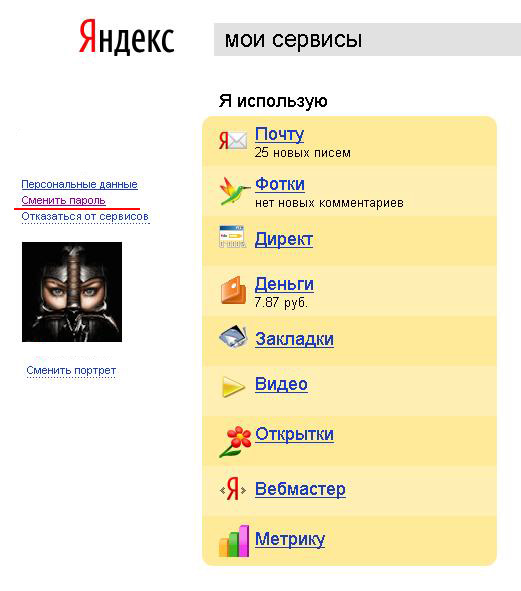
Чтобы изменить пароль, зайдите на Яндекс.Паспорт и перейдите по ссылке Сменить пароль. На открывшейся странице укажите свой текущий пароль и дважды - новый пароль для подтверждения правильности ввода.
Ниже в поле ввода символьного кода введите цифры и буквы, нарисованные на картинке, на английской раскладке клавиатуры. Если Вам непонятно, какие символы нарисованы на картинке, то ее можно обновить, кликнув мышкой в любое из верхних полей (ничего там не изменяя) и обратно в поле ввода кода.
Чтобы изменить пароль, зайдите на Яндекс.Паспорт и перейдите по ссылке «Сменить пароль». На открывшейся странице укажите свой текущий пароль и дважды - новый пароль для подтверждения правильности ввода.
Если вы забыли свой пароль, перейдите на страницу восстановления пароля и укажите свой логин. В зависимости от того, какую информацию о себе вы указывали в Паспорте Яндекса - мобильный телефон, альтернативный почтовый адрес или ответ на контрольный вопрос, - вам автоматически будет предложен один из 3-х вариантов восстановления пароля. Не забудьте, ввести правильно символы с картинки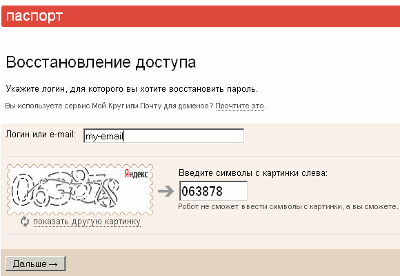
Чтобы изменить контрольный вопрос или ответ на него, откройте Яндекс.Паспорт и перейдите по ссылке «Изменить персональные данные». На открывшейся странице вы можете выбрать новый контрольный вопрос или изменить ответ на выбранный ранее вопрос.
ВАЖНО
После чего введите новый пароль в поле «Новый пароль» , а также повторите его, введя в поле «Повтор нового пароля».
* Войти в почтовый ящик;
* Зайти в раздел НАСТРОЙКИ;
* Перейти в раздел настроек Пароль;
* Ввести в поле «Текущий пароль» старый пароль от данного почтового ящика;
* Ввести новый пароль в поле «Новый пароль» и в поле «Повтор нового пароля» ;
* Укажите число, размещенное на картинке;
* Нажать кнопку «Сохранить» .
* После нажатия кнопки «Сохранить» Вам предложат заново войти в Ваш почтовый ящик с использованием уже нового пароля.
Если Вы не уверены в правильности заполнения полей с паролем, нажмите кнопку «Сохранить» и повторите процедуру изменения информации повторно.
- Прописные и строчные буквы. При вводе пароля регистр имеет значение, поэтому G и g – это разные символы.
- Цифры.
- Следующие символы: ! " # $ % & ‘ ( ) * + , - . / : ; < = > ? @ [ \ ] ^ { | } ~.
- Пробелы. Их нельзя использовать в начале или в конце пароля. Ставьте пробелы только между другими символами.
- Откройте меню Настройки и нажмите ссылку Показать дополнительные настройки внизу страницы.
- Нажмите кнопку Настройки контента. В разделе javascript установите значение Разрешить всем сайтам использовать javascript.
- Нажмите кнопку Готово, чтобы сохранить изменения.
Internet Explorer 6 и выше
- Откройте меню Сервис → Свойства браузера.
- На вкладке Безопасность выберите зону Интернет и нажмите кнопку Другой.
- Установите в пунктах Активные сценарии и Выполнять сценарии приложений Java значение Включить.
- Нажмите кнопку OK, чтобы сохранить изменения, и перезапустите Internet Explorer.
Mozilla Firefox
- Откройте меню Firefox → Настройки.
- На вкладке Содержимое установите флажок Использовать javascript.
- Нажмите кнопку OK, чтобы сохранить изменения.
Opera
- Откройте меню Opera → Настройки.
- На вкладке Сайты в разделе javascript установите значение Разрешить выполнение javascript.
Safari
- Нажмите в правом верхнем углу экрана значок и откройте меню Настройки → Безопасность.
- Установите в разделе Веб-содержимое флажки Включить Java и Включить javascript.
Что значит режим «только чтение»?
Если с Почтой проводятся технические работы, вы увидите соответствующее сообщение вверху страницы (двухпанельный интерфейс) или в левом нижнем углу (трехпанельный интерфейс).
Алгоритм действий в целом идентичен описанным выше, поэтому не буду писать лишних слов, просто оставлю скриншот:
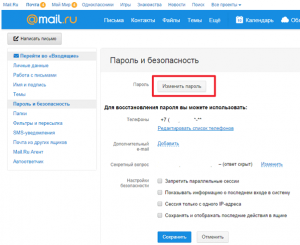 Спасибо за внимание, друзья. Сегодня мы разобрались как решить вопрос: «Как поменять пароль на почтовом ящике». До следующих статей!